

در دنیای امروز، مرورگر Safari نقش مهمی در تجربه روزمره کاربران گوشی آیفون و آیپد دارد. بسیاری از ما فایل ها، اسناد یا ویدیوهایی را از طریق Safari دانلود می کنیم؛ اما شاید کمتر کسی به شکل حرفه ای با مدیریت دانلودها در Safari آیفون آشنا باشد. آیا می دانستید می توانید کنترل کامل روی مسیر ذخیره فایل ها، حذف آن ها، یا حتی تنظیمات مربوط به حذف خودکار داشته باشید؟
در این مقاله از پایه تا پیشرفته، تمام نکات و ترفندهای مدیریت دانلودها را به صورت گام به گام یاد می گیرید تا بتوانید با خیال راحت از Safari استفاده کنید، بدون اینکه فایل هایتان پراکنده یا گم شوند.
چرا مدیریت دانلودها در Safari آیفون اهمیت دارد؟
دانلود فایل در آیفون ساده است، اما پیدا کردن آن فایل بعدا ممکن است دشوار شود، مخصوصا اگر چندین فایل مختلف دانلود کرده باشید.
مدیریت درست دانلودها باعث می شود:
- فضای ذخیره سازی شما همیشه منظم و خلوت بماند.
فایل های مهم را سریع تر پیدا کنید. - از پر شدن حافظه و کند شدن دستگاه جلوگیری کنید.
- حریم خصوصی شما در برابر دیگران حفظ شود.
همه این موارد باعث می شوند Safari برایتان ابزاری قدرتمندتر از قبل شود، نه صرفا یک مرورگر ساده.
آشنایی با Download Manager در Safari
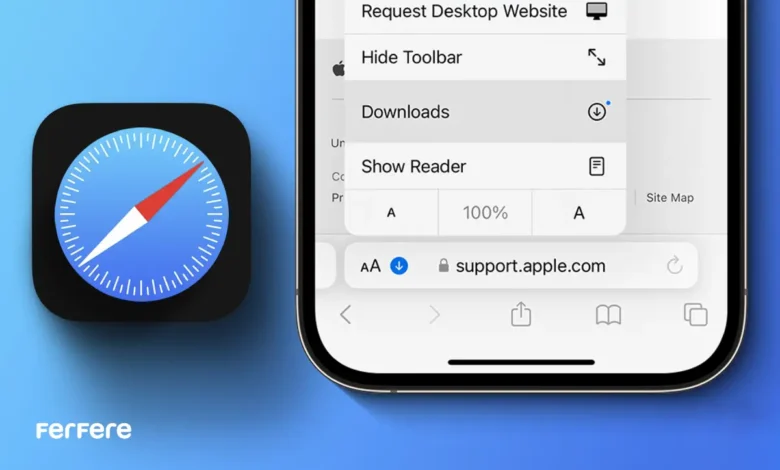
از زمان انتشار iOS 13، اپل قابلیتی به نام Download Manager را در Safari معرفی کرد. این قابلیت در نوار آدرس Safari با آیکونی شبیه فلش رو به پایین دیده می شود.
با لمس این آیکون می توانید وضعیت دانلودهای در حال انجام را ببینید، فایل ها را متوقف یا ادامه دهید، و حتی به محل ذخیره شان بروید.
اگر چند فایل همزمان در حال دانلود باشند، Safari آن ها را در یک لیست مرتب نمایش می دهد تا بتوانید کنترل کاملی روی هر مورد داشته باشید.
محل ذخیره فایل دانلود سافاری آیفون
سوال بسیاری از کاربران این است: «فایل هایی که در Safari دانلود می کنم کجا ذخیره می شوند؟»
به صورت پیش فرض، Safari فایل ها را در اپلیکیشن Files ذخیره می کند. شما دو گزینه برای محل ذخیره دارید:
- iCloud Drive – اگر این گزینه را انتخاب کنید، تمام فایل ها در فضای ابری اپل ذخیره می شوند و می توانید از سایر دستگاه های اپل خود نیز به آن ها دسترسی داشته باشید.
- On My iPhone / iPad – اگر این گزینه را ترجیح می دهید، فایل ها به صورت محلی روی دستگاهتان ذخیره می شوند.
برای تغییر محل ذخیره کافی است به مسیر زیر بروید:
Settings → Safari → Downloads
در این قسمت می توانید مقصد دلخواه را انتخاب کنید.
نکته: تغییر محل ذخیره، فقط روی دانلودهای جدید تاثیر می گذارد و فایل های قبلی در مسیر قبلی باقی می مانند.

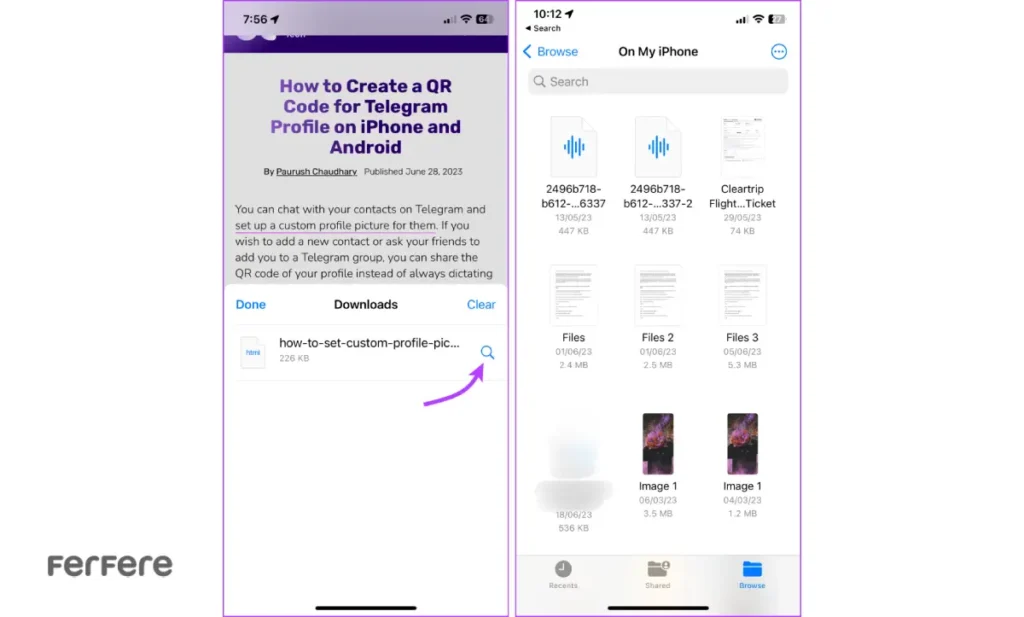
مشاهده دانلودها در Safari
- مرورگر Safari را باز کنید.
- در نوار آدرس، روی آیکون فلش دانلود بزنید.
- فهرستی از فایل های دانلودی (در حال انجام یا کامل شده) نمایش داده می شود.
- با لمس هر فایل، می توانید آن را باز یا محل ذخیره اش را در Files مشاهده کنید.
اگر آیکون دانلود را نمی بینید، یعنی هنوز فایلی دانلود نکرده اید یا لیست دانلود پاک شده است.
مشاهده و مدیریت دانلودها در برنامه Files
برای مشاهده دقیق تر فایل ها:
- اپلیکیشن Files را باز کنید.
- وارد تب Browse شوید.
- مسیر ذخیره (iCloud Drive یا On My iPhone) را انتخاب کنید.
- پوشه Downloads را باز کنید تا به همه فایل ها دسترسی پیدا کنید.
در اینجا می توانید فایل ها را جابه جا، حذف، یا دسته بندی کنید. این بخش برای کاربرانی که نظم فایل ها برایشان اهمیت دارد، بهترین گزینه است.
کنترل دانلودها در Safari
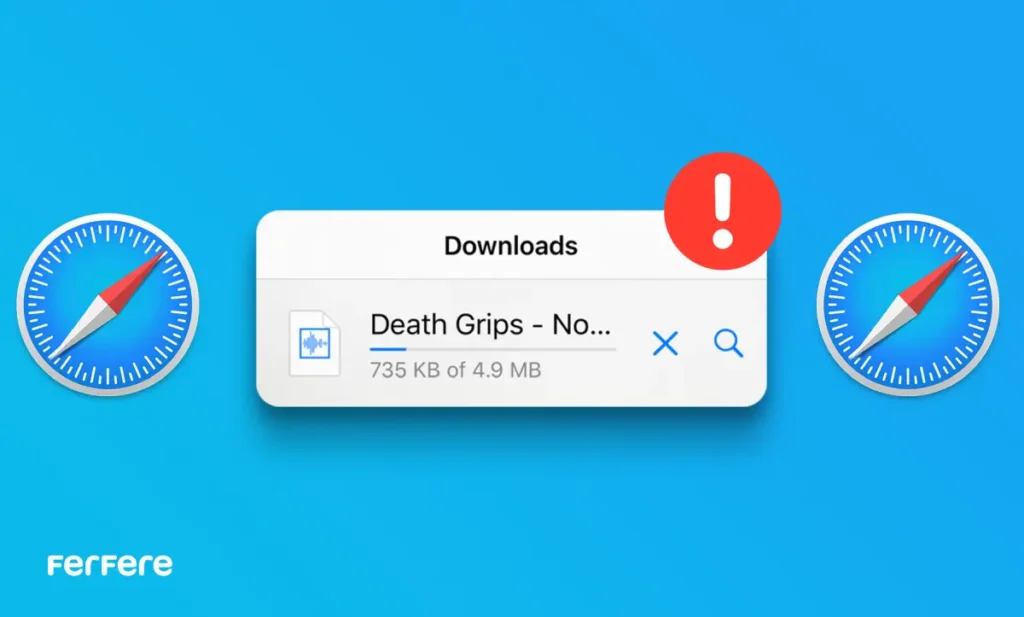
Safari به شما اجازه می دهد هر دانلود را متوقف، ادامه یا لغو کنید.
- برای مکث: روی علامت X کنار فایل بزنید.
- برای ادامه دانلود: دوباره روی فلش ضربه بزنید.
- برای لغو کامل: روی فایل مورد نظر به سمت چپ بکشید و گزینه Delete را انتخاب کنید.
اگر اتصال اینترنت شما قطع شود، Safari پس از برقراری مجدد، دانلود را از همان نقطه ادامه می دهد.
حذف دانلودها و پاک سازی حافظه
پس از مدتی، ممکن است بخواهید لیست دانلودها یا فایل های ذخیره شده را حذف کنید. این کار به آزاد شدن حافظه و افزایش سرعت دستگاه کمک می کند.
حذف فایل از Safari
در لیست دانلود Safari، فایل مورد نظر را به سمت چپ بکشید و Delete را بزنید.
حذف از Files
در اپ Files به مسیر Downloads بروید، فایل یا فایل های موردنظر را انتخاب و حذف کنید.
تنظیم حذف خودکار
برای اینکه Safari به صورت خودکار لیست دانلودها را پاک کند:
Settings → Safari → Remove Download List Items
می توانید گزینه های زیر را انتخاب کنید:
- بعد از یک روز
- پس از دانلود موفق
- به صورت دستی
نکته مهم: پاک کردن کش سافاری
گاهی ممکن است با دانلودهای ناقص، کندی مرورگر یا خطا در باز شدن فایل ها روبه رو شوید. یکی از موثرترین روش ها برای حل این مشکلات، پاک کردن کش سافاری است.
این کار باعث می شود حافظه موقت مرورگر خالی شود و سرعت عملکرد Safari افزایش پیدا کند.
برای انجام این کار کافی است به تنظیمات Safari بروید و گزینه Clear History and Website Data را انتخاب کنید. این روش نه تنها فضا را آزاد می کند بلکه تجربه مرور شما را روان تر می سازد.
سایر ترفندهای کاربردی برای کاربران Safari
اگر از کاربران حرفه ای Safari هستید، بد نیست با قابلیت های دیگر آن نیز آشنا شوید.
برای مثال، ویژگی خلاصه کردن صفحات وب در سافاری به شما اجازه می دهد در کمترین زمان، محتوای طولانی یک صفحه را به صورت خلاصه ببینید. این قابلیت مخصوصاً برای مطالعه مقالات آموزشی یا مقایسه محصولات در سایت هایی مانند فروشگاه اینترنتی فرفره بسیار کاربردی است، چون وقتتان را ذخیره و تصمیم گیری را ساده تر می کند.
رفع مشکلات رایج در دانلودهای Safari
گاهی ممکن است هنگام دانلود فایل ها در Safari با مشکلاتی مثل توقف ناگهانی دانلود، ناقص ماندن فایل، یا حتی ناپدید شدن گزینه «Download» مواجه شوید. خوشبختانه بیشتر این موارد با چند اقدام ساده قابل حل هستند. در ادامه چند راهکار موثر برای رفع این مشکلات را مرور می کنیم
1. بررسی اتصال اینترنت
اولین قدم همیشه بررسی وضعیت اینترنت است. اگر از وای فای استفاده می کنید، مطمئن شوید سیگنال قوی و پایدار دارید. در صورتی که از اینترنت موبایل استفاده می کنید، بهتر است بین Wi-Fi و Data جابه جا شوید تا مطمئن شوید مشکل از شبکه نیست.
گاهی Safari به دلیل قطع موقت اینترنت، دانلود را متوقف می کند و تا بازگشت اتصال، آن را ادامه نمی دهد.
2. بررسی فضای ذخیره سازی (Storage)
یکی از دلایل شایع ناقص ماندن دانلود، پر بودن حافظه دستگاه یا فضای iCloud است.
برای اطمینان از داشتن فضای کافی:
- به مسیر Settings → General → iPhone Storage بروید.
- اگر حافظه پر است، فایل های غیرضروری یا اپلیکیشن های بلااستفاده را حذف کنید.
- در صورتی که فایل ها را روی iCloud ذخیره می کنید، فضای ابری خود را نیز بررسی کرده و در صورت نیاز بخشی از آن را آزاد کنید.
وقتی فضای ذخیره پر باشد، Safari دیگر قادر به ذخیره کامل فایل ها نخواهد بود و معمولا پیغام خطای “Download Failed” نمایش می دهد.
3. تغییر محل ذخیره دانلودها
اگر متوجه شدید Safari نمی تواند فایل را در iCloud ذخیره کند (به ویژه وقتی اتصال اینترنت ضعیف است)، بهتر است موقتا محل ذخیره را به On My iPhone تغییر دهید:
- وارد Settings شوید.
- به بخش Safari → Downloads بروید.
- گزینه On My iPhone را انتخاب کنید.
این روش باعث می شود فایل مستقیماً روی حافظه دستگاه ذخیره شود و نیازی به اتصال مداوم به iCloud نباشد. بسیاری از کاربران گزارش داده اند که این تغییر ساده، مشکل دانلودهای ناقص را کاملا رفع کرده است.
4. پاک کردن کش Safari
در بعضی مواقع، تجمع داده های موقت و کش مرورگر می تواند باعث خطا در دانلود شود. در این حالت، بهترین اقدام پاک کردن کش Safari است.
برای این کار مراحل زیر را طی کنید:
- به Settings → Safari بروید.
- گزینه Clear History and Website Data را انتخاب کنید.
- با تایید این عمل، فایل های موقت و داده های ذخیره شده حذف می شوند.
این کار نه تنها به رفع خطاهای دانلود کمک می کند، بلکه سرعت مرورگر را نیز افزایش می دهد.
5. بررسی محدودیت های امنیتی و حریم خصوصی
اگر از قابلیت های محدودکننده مثل Screen Time، Content Restrictions یا فیلترهای والدین استفاده می کنید، ممکن است Safari اجازه دانلود برخی فرمت های خاص را ندهد.
برای رفع این مورد:
- به Settings → Screen Time → Content & Privacy Restrictions بروید.
- مطمئن شوید Safari مجاز به دانلود فایل ها است.
6. به روز رسانی یا ریست Safari
اگر با وجود تمام موارد بالا هنوز دانلودها کار نمی کنند، ممکن است باگ نرم افزاری یا تنظیمات ناهماهنگ باعث اختلال شده باشد. در این حالت:
- نسخه iOS را از مسیر Settings → General → Software Update به روز کنید.
- یا در نهایت، Safari را ریست کنید. برای این کار می توانید از گزینه Reset All Settings استفاده کنید (بدون حذف داده های شخصی).
7. استفاده از مدیریت فایل برای بررسی فایل های ناقص
در پایان، بد نیست سری هم به برنامه Files بزنید. گاهی فایل دانلود شده وجود دارد اما Safari به هر دلیل آن را در لیست نمایش نمی دهد.
در اپ Files → مسیر Downloads را بررسی کنید؛ ممکن است فایل شما آنجا باشد، فقط Safari آن را نشان نداده است.
جمع بندی
مدیریت دانلودها در Safari آیفون چیزی فراتر از یک قابلیت ساده است؛ در واقع ابزاری است برای حفظ نظم، امنیت و سرعت دستگاه شما. با دانستن اینکه محل ذخیره فایل دانلود سافاری آیفون کجا است، چطور فایل ها را حذف یا منتقل کنید، و چه زمانی کش مرورگر را پاک کنید، تجربه تان از Safari کاملا متفاوت خواهد شد.
اگر آیفون یا آیپد شما پر از فایل های دانلودی شده و دنبال روشی مطمئن برای ساماندهی آنها هستید، همین حالا دست به کار شوید. تنظیم چند گزینه ساده می تواند Safari شما را از یک مرورگر معمولی به یک ابزار مدیریت فایل قدرتمند تبدیل کند.
سوالات متداول مدیریت دانلودها در Safari آیفون
فایل های دانلودشده در Safari داخل برنامه Files و در پوشه Downloads ذخیره می شوند و بسته به تنظیمات شما در iCloud Drive یا On My iPhone قرار دارند.
برای تغییر مسیر ذخیره کافی است به Settings → Safari → Downloads بروید و بین گزینه های iCloud Drive یا On My iPhone یکی را انتخاب کنید.
ابتدا اتصال اینترنت را بررسی کنید، سپس فضای ذخیره را خالی کنید و در صورت نیاز محل ذخیره را به On My iPhone تغییر دهید تا مشکل برطرف شود.
روی آیکون فلش رو به پایین در نوار آدرس Safari بزنید تا فهرست کامل دانلودهای جاری و قبلی نمایش داده شود.
بله، برای مکث روی علامت X و برای ادامه روی فلش کنار فایل بزنید تا دانلود از همان نقطه از سر گرفته شود.
در لیست دانلودها، فایل مورد نظر را به سمت چپ بکشید و Delete را بزنید یا از طریق برنامه Files وارد پوشه Downloads شوید و فایل ها را حذف کنید.
در مسیر Settings → Safari → Remove Download List Items می توانید انتخاب کنید فایل ها بعد از یک روز، پس از دانلود موفق یا به صورت دستی از لیست حذف شوند.
احتمالا کش مرورگر باعث کندی شده است. کافی است به تنظیمات Safari بروید و گزینه Clear History and Website Data را بزنید تا کش پاک شود.
ممکن است فرمت فایل پشتیبانی نشود یا محدودیت های امنیتی فعال باشند. از بخش Screen Time تنظیمات دسترسی Safari را بررسی کنید.
زمانی که دایره کنار فایل به طور کامل پر شود و پیام Download Complete نمایش داده شود، یعنی دانلود با موفقیت پایان یافته است.
به برنامه Files بروید و مسیر Downloads را بررسی کنید، گاهی فایل ذخیره شده اما Safari آن را در لیست نمایش نمی دهد.
همیشه حافظه دستگاه را خلوت نگه دارید، کش Safari را به صورت دوره ای پاک کنید و از اتصال پایدار Wi-Fi استفاده کنید.






